










Как сделать макет для типографии: размеры, вылеты, CMYK и PDF
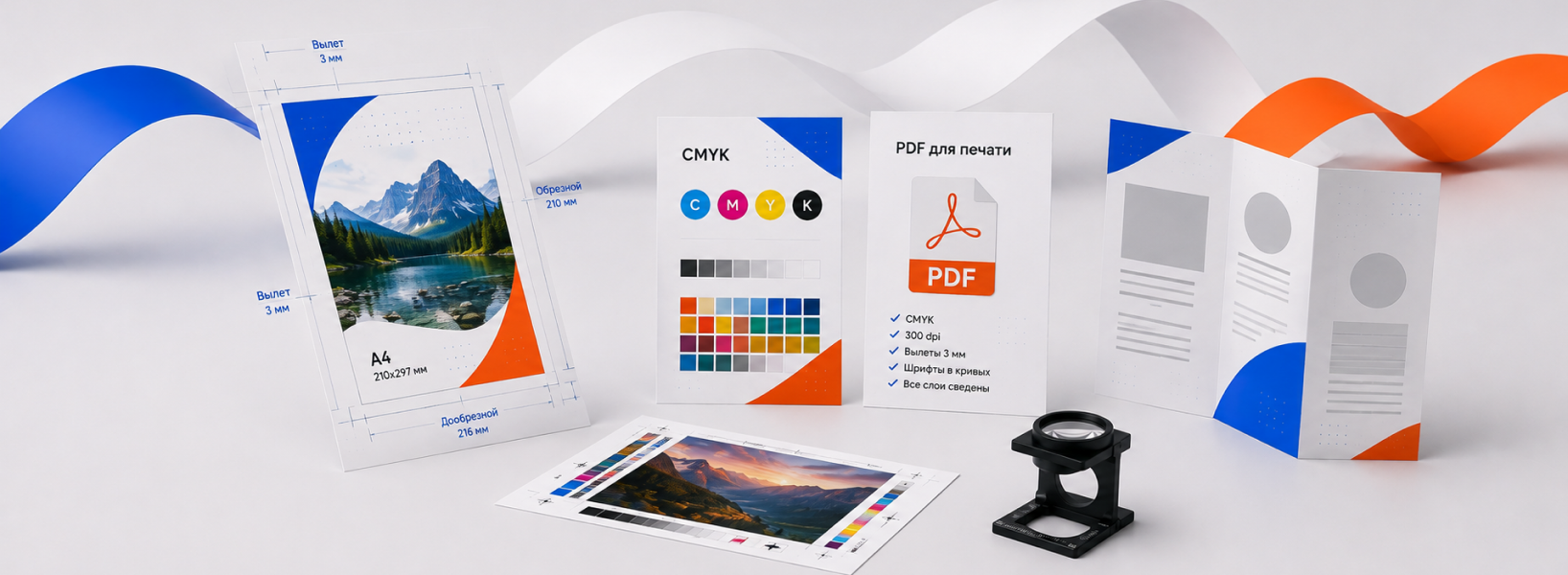
Макет для типографии — это готовый файл, по которому будет печататься продукция. Это может быть визитка, листовка, буклет, меню, наклейка, каталог, открытка, сертификат, плакат или другой печатный материал. Чтобы результат получился аккуратным, макет нужно подготовить по техническим требованиям печати.
Главное в подготовке макета — правильно задать размер, добавить вылеты под обрез, оставить безопасные поля, перевести цвета в CMYK, проверить изображения, шрифты и сохранить файл в подходящем формате. Чаще всего для печати используют PDF, потому что он сохраняет верстку и снижает риск ошибок.
Что такое макет для типографии
Макет — это файл с дизайном будущего изделия. В нем уже должны быть все элементы: текст, изображения, логотип, фон, цвета, линии, декоративные детали и нужный размер.
Типография печатает именно то, что находится в файле. Если в макете ошибка, она может попасть в готовый тираж. Например, текст окажется слишком близко к краю, фон обрежется, шрифт заменится, изображение будет размытым, а цвет получится не таким, как на экране.
Поэтому макет должен быть не просто красивым, а технически правильным.
С чего начать подготовку макета
Перед созданием файла нужно понять, что именно будет печататься. От вида продукции зависят размер, материал, цветность, вылеты, обработка и формат файла.
Сначала нужно определить:
- тип продукции;
- готовый размер;
- количество сторон;
- тираж;
- материал;
- способ печати;
- нужна ли ламинация;
- будет ли резка;
- нужна ли фальцовка;
- будет ли скругление углов;
- нужна ли фигурная вырубка;
- есть ли требования типографии.
Например, визитка и буклет готовятся по-разному. У визитки важны маленький размер, четкий текст и отступы. У буклета — фальцовка, порядок полос и правильное расположение сгибов. У наклейки — контур реза. У баннера — крупные элементы и хороший масштаб.
Как выбрать размер макета
Размер макета должен соответствовать готовому изделию. Если визитка должна быть 90 × 50 мм, значит, именно этот размер считается финальным после обрезки. Если листовка А5, готовый размер будет 148 × 210 мм.
Популярные форматы:
|
Продукция |
Частый размер |
|
Визитка |
90 × 50 мм |
|
Листовка А6 |
105 × 148 мм |
|
Листовка А5 |
148 × 210 мм |
|
Листовка А4 |
210 × 297 мм |
|
Еврофлаер |
99 × 210 мм |
|
Буклет А4 с двумя сгибами |
210 × 297 мм до фальцовки |
|
Открытка |
100 × 150 мм или 148 × 210 мм |
|
Сертификат |
А4 или А5 |
|
Плакат |
А3, А2, А1 |
|
Наклейка |
По индивидуальному размеру |
Если размер нестандартный, его нужно указать в миллиметрах. Не стоит задавать размер «примерно». Для печати важны точные параметры.
Что такое вылеты под обрез
Вылеты — это запас фона или изображения за пределами готового размера. Они нужны, чтобы после резки по краям не появились белые полосы.
При печати и резке возможны небольшие смещения. Это нормально для производства. Если фон заканчивается ровно по краю изделия, даже маленькое смещение будет заметно. Поэтому фон должен выходить за линию реза.
Обычно вылеты делают 2–3 мм с каждой стороны. Для некоторых изделий типография может попросить больше.
Например, если готовая визитка 90 × 50 мм, макет с вылетами 2 мм будет 94 × 54 мм. Фон и изображения должны доходить до края увеличенного макета. А важный текст должен оставаться внутри безопасной зоны.
Что такое безопасная зона
Безопасная зона — это область внутри макета, где должны находиться важные элементы. Текст, логотип, QR-код, телефон, адрес, цена и значимые детали не должны стоять вплотную к краю.
Обычно от линии реза оставляют 3–5 мм внутрь. Для маленьких изделий можно оставить меньше, для больших — больше.
В безопасной зоне размещают:
- основной текст;
- логотип;
- контакты;
- QR-код;
- важные изображения;
- рамки;
- цены;
- значки;
- элементы, которые нельзя обрезать.
Фон, декоративные заливки и картинки могут уходить в вылет. Но важная информация должна оставаться внутри.
Почему нельзя ставить рамку близко к краю
Рамка рядом с краем часто выглядит красиво на экране, но плохо после печати. Даже небольшое смещение реза сразу делает рамку неровной. С одной стороны она будет шире, с другой — уже.
Это особенно заметно на визитках, сертификатах, открытках и приглашениях. Если рамка нужна, лучше отступить от края достаточно далеко или сделать ее частью дизайна без точного привязывания к линии реза.
Для маленькой продукции лучше вообще избегать тонких рамок по периметру. Они чаще всего показывают любые технические смещения.
В какой цветовой модели делать макет
Для печати макет лучше готовить в CMYK. Это цветовая модель, которую используют в полиграфии. Она состоит из четырех красок: голубой, пурпурной, желтой и черной.
На экране цвета отображаются в RGB. Эта модель работает со светом, поэтому оттенки могут выглядеть ярче. Но при печати используется краска, бумага и оборудование. Поэтому яркие RGB-цвета могут стать более спокойными после перевода в CMYK.
Перед отправкой макета нужно проверить:
- переведен ли файл в CMYK;
- не стали ли цвета слишком тусклыми;
- правильно ли задан черный цвет;
- не изменились ли фирменные оттенки;
- хорошо ли выглядят фотографии;
- нет ли слишком ярких RGB-цветов.
Если точность цвета важна, лучше уточнить у типографии цветовой профиль или заказать цветопробу.
Как правильно использовать черный цвет
Черный цвет в печати может быть разным. Для мелкого текста обычно используют чистый черный: только канал K. Это помогает получить четкие буквы без цветных смещений.
Для крупных фонов можно использовать насыщенный черный, который состоит из нескольких красок. Он выглядит глубже и плотнее. Но такой вариант не подходит для мелкого текста.
Основные правила:
- мелкий текст — чистый черный;
- тонкие линии — чистый черный;
- крупный фон — насыщенный черный;
- маленькие элементы не стоит делать из четырех красок;
- параметры черного лучше уточнить у типографии.
Если задать черный текст смесью CMYK, при печати может появиться размытость или цветная окантовка. Особенно это заметно на мелких шрифтах.
Какое разрешение нужно для изображений
Изображения в макете должны быть хорошего качества. Если картинка маленькая и растянутая, после печати она будет размытой.
Для большинства печатной продукции используют разрешение 300 dpi в итоговом размере. Это важно для визиток, листовок, каталогов, меню, наклеек, открыток и сертификатов.
Для больших баннеров требования могут быть другими. Их смотрят с расстояния, поэтому файл может готовиться в масштабе. Но это нужно согласовать с типографией.
Проверьте изображения:
- не размыты ли они;
- не растянуты ли;
- подходят ли по размеру;
- не скачаны ли в низком качестве;
- не потеряли ли детали после обработки;
- не слишком ли темные;
- нет ли водяных знаков.
Лучше использовать оригинальные изображения, а не картинки из мессенджеров или скриншоты.
Как подготовить текст и шрифты
Шрифты могут стать проблемой, если в типографии их нет. Файл откроется на другом компьютере, и программа заменит шрифт на похожий. Из-за этого изменится внешний вид, переносы строк и расположение текста.
Чтобы избежать ошибки, шрифты нужно встроить в PDF или перевести в кривые. Перевод в кривые превращает текст в векторные объекты. Он уже не зависит от установленного шрифта.
Перед переводом в кривые нужно сохранить редактируемую копию файла. После перевода исправлять текст будет сложнее.
Также важно проверить:
- нет ли опечаток;
- хорошо ли читается текст;
- не слишком ли мелкий шрифт;
- достаточный ли контраст;
- не стоит ли текст близко к краю;
- правильно ли указаны телефоны, адреса и цены.
Какие форматы файлов подходят для типографии
Чаще всего типографии принимают PDF. Это самый удобный формат для финальной печати. Он сохраняет размер, изображения, шрифты, цвета и структуру макета.
Также могут принимать:
- AI;
- EPS;
- CDR;
- TIFF;
- PSD;
- JPG;
- PNG;
Но не каждый формат подходит для любого изделия. Например, JPG может подойти для простой картинки, но не всегда удобен для многостраничного буклета или макета с текстом. PNG чаще используют для цифровых задач, а не для полиграфии.
Лучший вариант — уточнить требования конкретной типографии. Иногда нужно отправить PDF и дополнительно исходник, если макет сложный.
Почему PDF лучше для печати
PDF фиксирует внешний вид макета. Если файл подготовлен правильно, он открывается одинаково на разных компьютерах. Это снижает риск, что съедут элементы, заменятся шрифты или изменится размер.
PDF удобен для:
- визиток;
- листовок;
- буклетов;
- меню;
- сертификатов;
- плакатов;
- наклеек;
- каталогов;
- многостраничных документов.
Перед сохранением в PDF нужно проверить настройки: вылеты, метки реза, цветовой режим, качество изображений и встроенные шрифты.
Не стоит сохранять макет в PDF через случайные онлайн-конвертеры. Они могут сжать изображения или изменить цвет. Лучше использовать профессиональные программы: Adobe Illustrator, InDesign, Photoshop, CorelDRAW или другой редактор с настройками экспорта.
Как сделать макет в Canva или онлайн-редакторе
Canva и другие онлайн-редакторы удобны для простых макетов. В них можно сделать листовку, визитку, сертификат или открытку. Но перед печатью важно правильно скачать файл.
При работе в онлайн-редакторе нужно:
- выбрать точный размер;
- включить вылеты, если сервис это позволяет;
- не ставить текст близко к краю;
- использовать качественные изображения;
- скачать файл в PDF для печати;
- проверить, не изменились ли цвета;
- уточнить у типографии, подойдет ли такой файл.
Онлайн-редакторы подходят для простых задач. Для сложной полиграфии, фирменных материалов, каталогов, упаковки или фигурной резки лучше использовать профессиональный макет.
Особенности макетов для разных изделий
У каждого вида полиграфии есть свои нюансы. Один общий подход не всегда подходит.
Для визиток важны:
- точный размер;
- вылеты;
- безопасные поля;
- читаемый шрифт;
- плотная бумага;
- корректный черный текст.
Для листовок важны:
- яркий заголовок;
- правильный формат;
- качественные изображения;
- CMYK;
- вылеты;
- понятный призыв к действию.
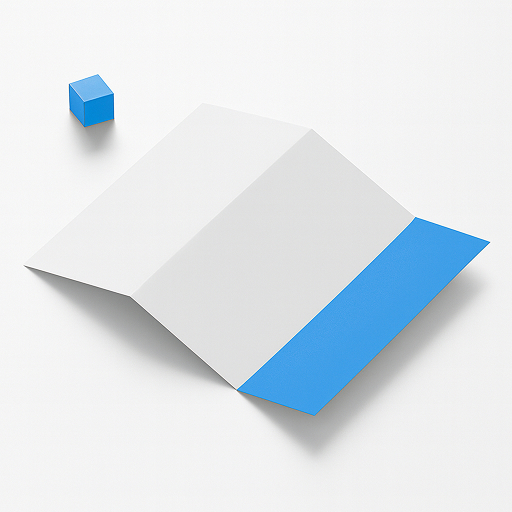
Для буклетов важны:
- линия сгиба;
- порядок полос;
- безопасные отступы от фальца;
- одинаковые поля;
- проверка разворотов.
Для наклеек важны:
- контур реза;
- отдельный слой для контура;
- векторная линия;
- вылеты;
- отступы от края.
Для каталогов важны:
- нумерация страниц;
- поля;
- развороты;
- обложка;
- качество фотографий;
- правильная сборка файла.
Таблица требований к макету
|
Параметр |
Что нужно сделать |
Зачем это нужно |
|
Размер |
Задать точный формат изделия |
Чтобы печать соответствовала заказу |
|
Вылеты |
Добавить 2–3 мм с каждой стороны |
Чтобы не было белых краев |
|
Безопасная зона |
Отступить 3–5 мм внутрь |
Чтобы текст не обрезался |
|
Цвет |
Использовать CMYK |
Чтобы цвета были ближе к печати |
|
Изображения |
Подготовить 300 dpi |
Чтобы не было размытия |
|
Шрифты |
Встроить или перевести в кривые |
Чтобы текст не заменился |
|
Черный текст |
Использовать чистый черный |
Чтобы буквы были четкими |
|
Формат |
Сохранить в PDF |
Чтобы сохранить верстку |
|
Фальцовка |
Указать линии сгиба |
Чтобы буклет сложился правильно |
|
Контур реза |
Сделать вектором на отдельном слое |
Чтобы наклейки вырезали точно |
Эти требования подходят как базовый чек-лист. Но финальные параметры всегда лучше уточнить у конкретной типографии.
Что проверить перед отправкой файла
Перед отправкой макета нужно открыть файл и внимательно его просмотреть. Лучше проверить не только общий вид, но и технические детали.
Проверьте:
- правильный размер;
- наличие вылетов;
- безопасные отступы;
- цветовую модель CMYK;
- качество изображений;
- читаемость текста;
- отсутствие опечаток;
- корректность телефонов и адресов;
- QR-коды;
- шрифты;
- порядок страниц;
- линии сгиба;
- контур реза;
- финальный формат PDF.
QR-код обязательно нужно проверить сканированием. Если он слишком маленький или обрезан, клиент не сможет перейти по ссылке.
Частые ошибки в макетах
Большинство ошибок можно исправить до печати. Но если файл сразу отправить в производство, проблема попадет в готовый тираж.
Частые ошибки:
- нет вылетов;
- текст стоит близко к краю;
- файл в RGB;
- изображения низкого качества;
- шрифты не встроены;
- черный текст сделан из четырех красок;
- макет не соответствует размеру;
- нет контура реза для наклеек;
- не указаны линии сгиба;
- перепутан порядок страниц;
- используются слишком тонкие линии;
- QR-код не проверен;
- есть опечатки;
- отправлена старая версия файла.
Особенно важно проверять контакты, цены, даты, адреса и фамилии. Такие ошибки часто замечают уже после печати.
Как правильно назвать файл
Название файла тоже помогает избежать путаницы. Лучше не отправлять документы с названиями вроде «новый макет финал 5 последний.pdf».
В названии можно указать:
- тип продукции;
- размер;
- сторону;
- дату;
- версию;
- тираж.
Например:
- pdf;
- pdf;
- pdf;
- pdf;
- pdf.
Понятное название помогает менеджеру и печатнику быстро понять, какой файл использовать.
Как отправить макет в типографию
При отправке макета лучше сразу написать параметры заказа. Это ускорит расчет и проверку.
В сообщении укажите:
- что нужно напечатать;
- размер;
- тираж;
- бумагу или материал;
- цветность;
- количество сторон;
- нужна ли ламинация;
- нужна ли резка;
- нужна ли фальцовка;
- нужна ли сборка;
- срок изготовления;
- комментарии по макету.
Например: «Визитки 90 × 50 мм, 200 штук, двусторонняя печать, бумага 300 г/м², матовая ламинация, файл PDF с вылетами».
Если есть сомнения, можно попросить типографию проверить макет перед печатью.
Вопросы и ответы
Можно ли отправить макет без вылетов?
Можно, но типография может вернуть файл на доработку. Без вылетов после резки могут появиться белые края.
Какой формат лучше для печати?
Лучше всего PDF. Он сохраняет верстку, шрифты, изображения и размер макета.
Нужно ли переводить файл в CMYK?
Да, для печати лучше использовать CMYK. Если оставить RGB, цвета могут измениться при печати.
Что делать, если макет сделан в Word?
Для простых документов Word подойдет, но для визиток, листовок и буклетов лучше подготовить PDF. Word может изменить верстку на другом компьютере.
Можно ли сделать макет в Canva?
Да, для простых изделий можно. Главное — правильно задать размер, оставить отступы и скачать файл в PDF для печати.
Что такое безопасная зона?
Это область внутри макета, где должны находиться важные элементы. Она защищает текст, логотип и контакты от случайной обрезки.
Нужно ли переводить шрифты в кривые?
Для печатных макетов это желательно. Так шрифт не заменится при открытии файла в типографии.
Итог
Чтобы сделать макет для типографии, нужно учитывать не только дизайн, но и технические требования. Важно задать точный размер, добавить вылеты, оставить безопасные поля, подготовить изображения, перевести цвета в CMYK, проверить шрифты и сохранить файл в PDF.
Правильно подготовленный макет быстрее уходит в печать и реже требует доработки. Готовая продукция получается аккуратной: без белых краев, размытых картинок, съехавшего текста и неправильной резки.